

 ออเดอร์งานพิมพ์





วิธีเตรียมไฟล์ก่อนส่งโรงพิมพ์ให้ถูกต้อง ควรเริ่มจากการตั้งขนาดไฟล์ให้ตรงกับขนาดงานจริง ใช้โหมดสี CMYK แทน RGB และตั้งความละเอียดภาพอย่างน้อย 300 DPI เพื่อป้องกันปัญหาสีเพี้ยนหรือภาพแตก นอกจากนี้ควรเผื่อ Bleed รอบงานประมาณ 3 mm เพื่อป้องกันขอบงานโดนตัดระหว่างการผลิต
บทความนี้จะอธิบายวิธีเตรียมไฟล์ก่อนพิมพ์แบบ Print Ready ครบทุกขั้นตอน ตั้งแต่การตั้งขนาดไฟล์, ความละเอียด, โหมดสี, ไปจนถึงการ Outline Font และรูปแบบไฟล์ที่ถูกต้อง พร้อม Checklist ที่ใช้ได้จริงก่อนกดส่งไฟล์ทุกครั้ง
ไฟล์ Print Ready คืออะไร และทำไมถึงสำคัญ?
ไฟล์ Print Ready คือไฟล์งานออกแบบที่ถูกเตรียมมาให้พร้อมสำหรับกระบวนการพิมพ์ โดยไม่ต้องแก้ไขเพิ่มเติม ครอบคลุมทั้งขนาด, ความละเอียด, โหมดสี, และรูปแบบไฟล์ที่โรงพิมพ์ต้องการ ไฟล์ที่ไม่ Print Ready มักทำให้งานพิมพ์ออกมาผิดเพี้ยนจากที่ออกแบบไว้ ไม่ว่าจะเป็นสีที่ต่างออกไป, ภาพเบลอ หรือขอบถูกตัดทิ้ง
⭐ จุดสำคัญ: การเตรียมไฟล์ให้ถูกต้องตั้งแต่แรกช่วยประหยัดทั้งเวลาและค่าใช้จ่าย เพราะการพิมพ์ซ้ำเนื่องจากไฟล์ผิดพลาดหมายถึงต้องจ่ายค่าพิมพ์ใหม่เต็มราคา และยังเสียเวลาอีกด้วย
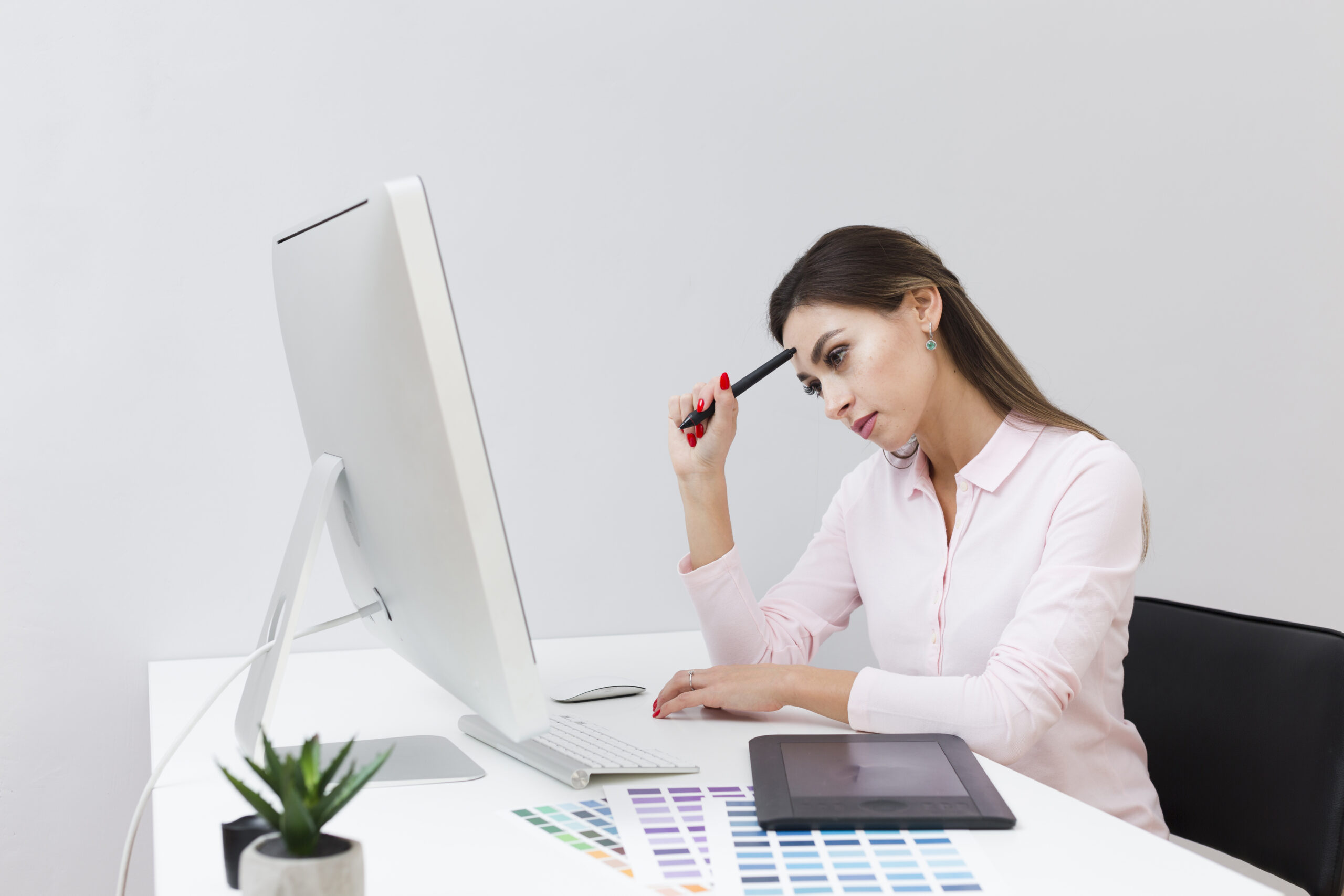
สิ่งที่ต้องตรวจสอบก่อนส่งไฟล์เข้าโรงพิมพ์
การเตรียมไฟล์งานพิมพ์ให้ถูกต้องตั้งแต่แรก เป็นสิ่งสำคัญมาก เพราะช่วยลดปัญหางานพิมพ์ผิดเพี้ยน สีไม่ตรง หรือไฟล์ถูกตีกลับจากโรงพิมพ์ ทำให้เสียทั้งเวลาและต้นทุน ดังนั้นก่อนกดส่งไฟล์ ควรตรวจสอบรายละเอียดสำคัญ ดังนี้
1. ขนาดไฟล์ต้องตรงกับที่สั่งพิมพ์
ตั้งขนาดไฟล์ (Artboard/Canvas) ให้ตรงกับขนาดงานจริงตั้งแต่แรก เช่น ถ้าจะพิมพ์ A5 ก็เริ่มไฟล์ที่ A5 เลย ไม่ใช่ไปทำ A4 แล้วค่อยย่อทีหลัง เพราะการย่อหรือขยายทีหลัง อาจทำให้งานเสียความคม รายละเอียดเพี้ยน และสัดส่วนไม่ตรงตอนพิมพ์จริง
2. ตั้งค่า Bleed ให้ครบ
Bleed คือพื้นที่เผื่อสำหรับการตัดขอบงานพิมพ์ ควรเผื่ออย่างน้อย 3 มม. รอบด้าน เพื่อให้ตอนโรงพิมพ์ตัดชิ้นงานจริงแล้วจะไม่เกิดขอบขาว หรือเห็นขอบงานไม่เต็ม
โดยส่วนนี้ควรออกแบบให้พื้นหลัง หรือภาพล้นออกไปในโซน Bleed ด้วย ไม่ใช่หยุดพอดีเส้นขอบงาน เพราะเวลาตัดจริงมีโอกาสคลาดเคลื่อนได้เล็กน้อย ถ้าไม่เผื่อไว้ งานอาจดูไม่เนียนหรือขาดขอบได้
รูปแบบไฟล์ที่โรงพิมพ์ต้องการ
รูปแบบไฟล์ส่งผลโดยตรงต่อคุณภาพงานพิมพ์ โรงพิมพ์มืออาชีพต้องการไฟล์ที่เก็บข้อมูลสี และเส้นได้แม่นยำ ไม่ใช่ไฟล์ที่ถูกบีบอัดสำหรับแสดงผลบนหน้าจอ
ไฟล์ที่ควรส่ง
- AI (Adobe Illustrator) เหมาะที่สุดสำหรับงานที่มีกราฟิก โลโก้ และตัวอักษร เพราะเป็น Vector ที่ขยายได้ไม่แตก
- PDF (High Quality Print) ไฟล์สากลที่โรงพิมพ์ทุกแห่งรับได้ ต้อง Export เป็น PDF/X-1a หรือ PDF/X-4 และฝัง Font ไว้ในไฟล์ด้วย
- EPS ใช้สำหรับโลโก้และกราฟิก Vector โดยเฉพาะ เหมาะสำหรับไฟล์ที่ต้องนำไปใช้ในหลายขนาด
ไฟล์ที่ไม่ควรส่งเป็นหลัก
- JPG ถูกบีบอัดแบบ Lossy ทำให้สูญเสียคุณภาพ โดยเฉพาะบริเวณขอบตัวอักษรที่จะเห็นรอยเบลอชัดเจนเมื่อพิมพ์ขนาดใหญ่
- PNG ดีกว่า JPG แต่ยังเป็น Raster (ภาพพิกเซล) ที่ขยายแล้วแตก ใช้ได้ถ้าความละเอียดสูงพอ แต่ไม่เหมาะเป็นไฟล์หลัก
- Word / PowerPoint ห้ามส่งเด็ดขาด เพราะโปรแกรมเหล่านี้ออกแบบมาสำหรับหน้าจอ ไม่ใช่งานพิมพ์
ความละเอียดภาพที่เหมาะกับงานพิมพ์
ความละเอียดของภาพ เป็นสาเหตุที่พบบ่อยที่สุด ของงานพิมพ์ที่ออกมาเบลอ แม้ว่าบนหน้าจอจะดูคมชัดก็ตาม เพราะหน้าจอและการพิมพ์ใช้มาตรฐานความละเอียดที่ต่างกันโดยสิ้นเชิง

มาตรฐานความละเอียดสำหรับงานพิมพ์
300 DPI (Dots Per Inch) คือความละเอียดขั้นต่ำที่โรงพิมพ์ต้องการสำหรับงานพิมพ์คุณภาพสูง รูปภาพที่ 300 DPI จะมีจุดสีถี่พอที่ตาคนจะมองไม่เห็นรอยแตก ทำให้ภาพดูคมชัด ส่วน 72 DPI เป็นมาตรฐานสำหรับหน้าจอเท่านั้น ถ้านำมาพิมพ์จะเห็นรอยเบลอ และพิกเซลชัดเจน
ตัวอย่างที่เข้าใจง่าย: รูปภาพ 72 DPI ขนาด A4 บนหน้าจอดูดี แต่พอพิมพ์จริงจะเบลอมาก เปรียบได้กับรูปที่ถ่ายจากมือถือรุ่นเก่าแล้วนำไปขยายพิมพ์ใหญ่
งานป้ายและ Banner ขนาดใหญ่
สำหรับงานพิมพ์ขนาดใหญ่ เช่น Roll-up Banner หรือ Backdrop ที่ดูจากระยะไกล ความละเอียดอาจลดลงมาที่ 100-150 DPI ได้ เพราะระยะการมองที่ไกลกว่าทำให้ตาไม่เห็นจุดพิกเซล
เรื่องสีที่ต้องเช็กก่อนส่งโรงพิมพ์ (CMYK vs RGB)
สี เป็นจุดที่พลาดกันบ่อยที่สุด เพราะสีที่เห็นบนหน้าจอ กับสีที่พิมพ์ออกมาจริง ไม่ได้เหมือนกันเสมอไป บางครั้งแค่ส่งไฟล์ผิดโหมด สีที่ตั้งใจไว้ก็อาจเปลี่ยนไปแบบไม่รู้ตัว ซึ่งโดยทั่วไปจะแบ่งโหมดสีหลัก ๆ เป็น 2 แบบ คือ
1. RGB สำหรับหน้าจอ
RGB (Red, Green, Blue) คือโหมดสีที่ใช้บนหน้าจอคอมพิวเตอร์ มือถือ ทีวี และโปรเจกเตอร์ หลักการคือใช้แสงสามสี (แดง เขียว น้ำเงิน) ผสมกันให้เกิดสีต่าง ๆ ยิ่งผสมเข้ม ยิ่งสว่าง โหมด RGB เหมาะกับงานที่จะแสดงผลผ่านหน้าจอเท่านั้น เช่น ภาพสำหรับเว็บไซต์ โพสต์โซเชียลมีเดีย พรีเซนเทชัน วิดีโอ หรืออีเมล
วิธีแปลงไฟล์เป็น RGB
- ใน Photoshop: ไปที่เมนู Image > Mode จะเห็นจุดติ๊กอยู่ที่ “RGB Color” หรือดูที่แถบ Title bar ด้านบนจะมีคำว่า “RGB/8” กำกับ
- ใน Illustrator: ไปที่ File > Document Color Mode จะเห็นว่าเลือก “RGB Color” อยู่ หรือดูที่แถบชื่อไฟล์จะเขียน “RGB/Preview”
- ใน Canva: ไฟล์ที่ออกแบบใน Canva ส่วนใหญ่จะเป็น RGB โดยอัตโนมัติ ถ้าจะส่งโรงพิมพ์ต้องเลือก Download เป็น PDF Print และติ๊ก CMYK (เฉพาะแพลน Pro)
- สังเกตจากสีบนจอ: ถ้าเห็นสีฟ้าสด เขียวมรกต ส้มนีออน หรือชมพูบานเย็น ที่ดูสว่างวาบ มีโอกาสสูงว่าเป็นไฟล์ RGB
2. CMYK สำหรับพิมพ์
CMYK (Cyan, Magenta, Yellow, Black) คือโหมดสีที่ใช้กับเครื่องพิมพ์ และโรงพิมพ์ทุกประเภท หลักการคือผสมหมึกสี่สี (ฟ้า ชมพูแดง เหลือง ดำ) ทับซ้อนกันบนกระดาษเพื่อสร้างสีต่าง ๆ ตัว K ย่อมาจาก “Key” ซึ่งหมายถึง สีดำหลักที่ช่วยให้ภาพคมและประหยัดหมึกสี
วิธีแปลงไฟล์เป็น CMYK
- ใน Photoshop: ไปที่ Image > Mode จะเห็นจุดติ๊กอยู่ที่ “CMYK Color” หรือดูที่แถบ Title bar จะมีคำว่า “CMYK/8” กำกับ
- ใน Illustrator: ไปที่ File > Document Color Mode จะเห็น “CMYK Color” ถูกเลือกอยู่ และที่แถบชื่อไฟล์จะเขียน “CMYK/Preview”
- ดูที่ Color Picker: ถ้าคลิกเลือกสีแล้วเห็นค่าเป็น C, M, Y, K (มี 4 ค่า) แสดงว่าทำงานอยู่ในโหมด CMYK ถ้าเห็น R, G, B แสดงว่าเป็น RGB
- สังเกตจากภาพรวม: ไฟล์ CMYK จะเห็นสีหม่นกว่าเล็กน้อย ดูใกล้เคียงกับงานพิมพ์จริงมากกว่า
จุดสำคัญ : ช่วงสีของ CMYK แคบกว่า RGB ค่อนข้างมาก สีบางเฉดที่ดูสดสวยบนหน้าจอ พอพิมพ์ออกมาจะดูหม่นลงหรือเปลี่ยนเฉดไปเล็กน้อย โดยเฉพาะกลุ่มสีน้ำเงินอมเขียว สีเขียวสะท้อนแสง สีส้มสว่าง และสีม่วงสด
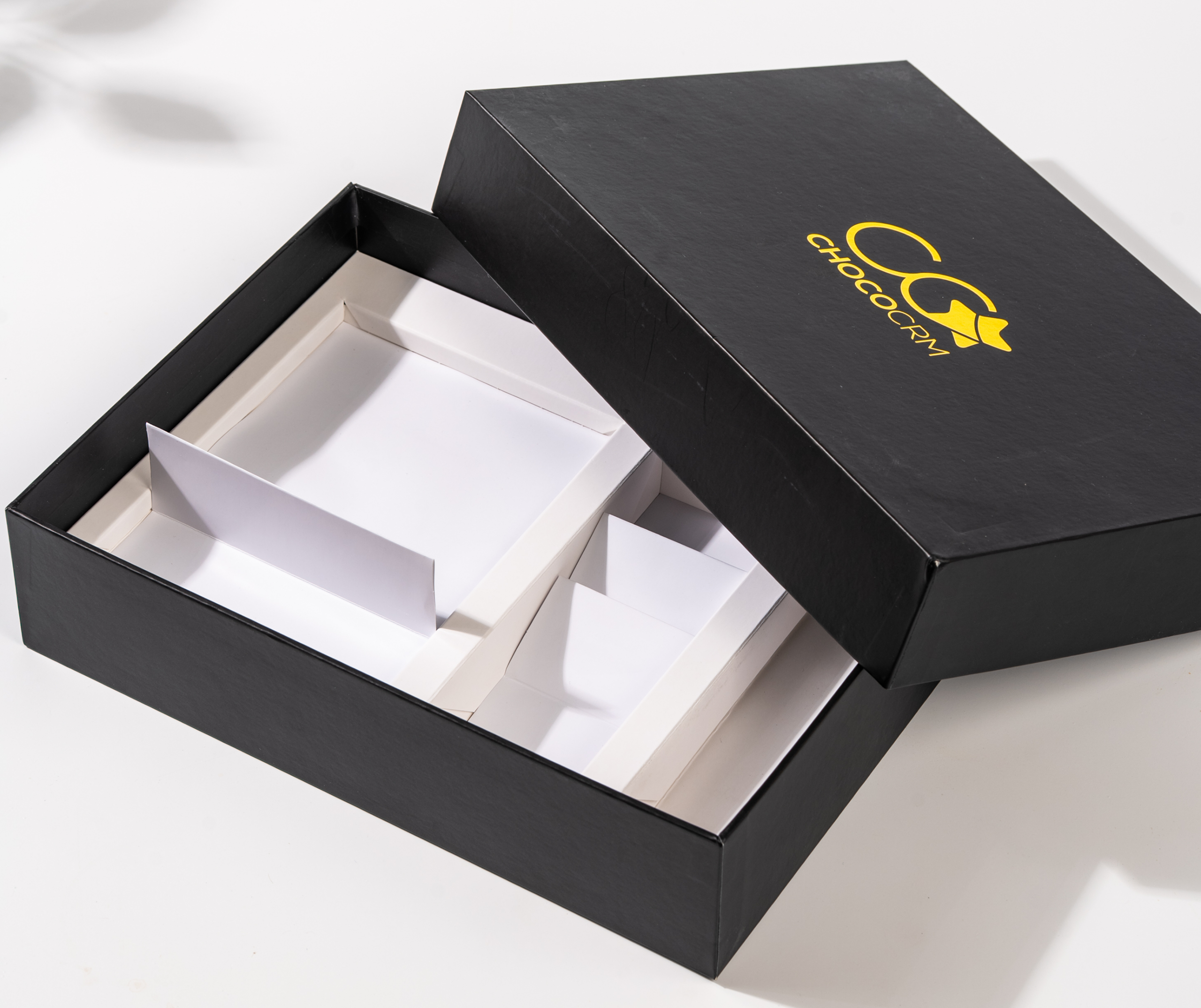
ทำไมต้อง Outline Font ก่อนส่งไฟล์งานพิมพ์
การ Outline Font คือการแปลงตัวอักษรให้กลายเป็นเส้น Vector ทำให้เปิดไฟล์บนเครื่องไหนก็แสดงผลเหมือนเดิม โดยไม่ต้องติดตั้ง Font เพิ่ม จึงช่วยลดปัญหา Font หาย ตัวอักษรเพี้ยน หรือรูปแบบข้อความเปลี่ยนหลังส่งผลิต
การทำ Outline จะช่วยล็อกรูปแบบตัวอักษรทั้งหมดไว้ ทำให้ไฟล์มีความเสถียรมากขึ้น ไม่ว่าจะเปิดบน Windows หรือ Mac ก็ยังคงแสดงผลตรงตามดีไซน์เดิม เหมาะสำหรับงานพิมพ์ที่ต้องการความแม่นยำสูง เช่น โบรชัวร์ กล่องสินค้า นามบัตร ป้ายโฆษณา และสื่อสิ่งพิมพ์ต่างๆ
อีกข้อสำคัญคือ โรงพิมพ์หลายแห่งมักแนะนำให้ Outline Font ก่อนส่งไฟล์ เพื่อป้องกันปัญหาไฟล์เปิดไม่ได้ หรือ Font ถูกแทนที่ด้วย Font อื่นระหว่างขั้นตอนผลิต ซึ่งอาจส่งผลต่อระยะห่าง ตัวหนา หรือการจัดวางข้อความในงานพิมพ์
ข้อควรระวัง: หลังจาก Outline แล้ว จะไม่สามารถแก้ไขข้อความได้เหมือนเดิม ดังนั้นก่อนทำ Outline ควร Save ไฟล์ต้นฉบับแยกเก็บไว้เสมอ เผื่อกรณีต้องกลับมาแก้ไขข้อความในภายหลัง
Checklist ก่อนส่งไฟล์ให้โรงพิมพ์
ทีม Linkage Print แนะนำ ให้ใช้ Checklist นี้ทุกครั้งก่อนส่งไฟล์ เพื่อลดโอกาสที่ไฟล์จะถูกส่งกลับมาแก้ไข
- ขนาดไฟล์ตรงกับขนาดงานพิมพ์ที่ต้องการ
- เพิ่ม Bleed 3 มม. ทุกด้าน
- ข้อความและโลโก้อยู่ใน Safe Zone ห่างจากขอบอย่างน้อย 3 มม.
- ความละเอียดภาพทุกรูปอยู่ที่ 300 DPI ขึ้นไป
- โหมดสีเป็น CMYK ทั้งไฟล์
- Outline Font ทั้งหมดแล้ว (ถ้าส่ง AI)
- ฝัง Font ในไฟล์ (ถ้าส่ง PDF)
- บันทึกเป็นรูปแบบที่โรงพิมพ์ต้องการ (AI / PDF / EPS)
- ตรวจสอบว่าไม่มี Layer ที่ซ่อนอยู่ที่ไม่ต้องการพิมพ์
- ตรวจ Proof บนหน้าจอครั้งสุดท้ายก่อนส่ง
สรุป
การเตรียมไฟล์ก่อนพิมพ์ให้ถูกต้อง ควรตรวจสอบให้ครบ 5 จุดสำคัญ ได้แก่ ขนาดไฟล์และการตั้งค่า Bleed, ความละเอียดของภาพที่เหมาะสำหรับงานพิมพ์, การตั้งค่าโหมดสี CMYK, การบันทึกไฟล์ในรูปแบบที่รองรับงานพิมพ์ เช่น AI / PDF / EPS และการทำ Outline Font ก่อนส่งผลิต การเตรียมให้ครบตั้งแต่แรกช่วยประหยัดเวลาและป้องกันปัญหางานพิมพ์ที่ออกมาไม่ตรงที่ตั้งใจ ใช้ Checklist ด้านบนก่อนส่งไฟล์ทุกครั้งจะช่วยให้มั่นใจได้ว่าไฟล์พร้อมพิมพ์จริง
FAQ
Q1: ส่งไฟล์ JPG ให้โรงพิมพ์ได้ไหม?
A: ได้ ถ้าความละเอียด 300 DPI ขึ้นไป แต่สำหรับงานที่มีตัวอักษรหรือกราฟิกละเอียด แนะนำใช้ PDF หรือ AI จะคมชัดกว่า
Q2: ถ้าไม่ใช้ Illustrator แต่ใช้ Canva หรือ Photoshop ทำได้ไหม?
A: ได้ แต่ควรตั้งไฟล์เป็น 300 DPI ใช้ CMYK และตรวจสอบ Bleed ก่อนส่งทุกครั้ง
Q3: Bleed 3 มม. ต้องทำกับทุกชิ้นงานไหม?
A: จำเป็นสำหรับงานที่มีสีหรือภาพชนขอบ เพราะระหว่างตัดกระดาษ อาจมีการคลาดเคลื่อนเล็กน้อย หากไม่มี Bleed อาจเกิดขอบขาวหลังตัดงานได้
Q4: Rich Black และ Black 100% ต่างกันอย่างไร?
A: Black 100% (C:0 M:0 Y:0 K:100) เหมาะสำหรับตัวอักษรและเส้นบาง เพราะสีดำสะอาดไม่มีการซ้อนสีหลายชั้น ส่วน Rich Black ใช้หมึก 4 สีซ้อนกัน ทำให้ดำสนิทและสวยกว่า เหมาะกับพื้นหลังขนาดใหญ่ แต่ไม่เหมาะกับตัวอักษรเล็ก
Q5: ควรส่งไฟล์ต้นฉบับหรือไฟล์ที่ Flatten แล้วให้โรงพิมพ์?
A: ส่วนใหญ่แนะนำ PDF Print Quality เพราะช่วยล็อกฟอนต์ รูปภาพ และ Layout ให้ตรงกับต้นฉบับ ลดปัญหาไฟล์เพี้ยนเวลาเปิดใช้งาน
หากต้องการงานพิมพ์ที่สีตรง ไฟล์พร้อมผลิต และลดปัญหาแก้งานซ้ำ Linkage Print พร้อมช่วยตรวจสอบไฟล์ ให้คำแนะนำก่อนผลิตจริง และดูแลงานพิมพ์ครบทุกขั้นตอน เพื่อให้งานออกมาตรงตามที่ต้องการมากที่สุด
สามารถดูบริการของเราเพิ่มเติมได้ที่ บริการสื่อสิ่งพิมพ์โฆษณา
☎️ Tel: 096-295-4693 , 061-725-0023
🟢 Line: @linkageprint
📬 Email: info@linkagetchcorp.com
📘 Instagram: @linkageprint.co
งานเนี๊ยบ สเปคเป๊ะ สั่งงานด่วนได้
ไม่ว่างานเล็กหรือใหญ่เราพร้อมจัดการให้จบครบในที่เดียว
ออเดอร์งานพิมพ์


